Application · Installation · Dépannage
Application Philips HearLink 2 : installation, première connexion et vérifications
En bref
Selon les documents Philips, l’application HearLink 2 est indiquée pour le miniRITE R comme pour le miniBTE R. Avant l’installation, vérifiez que les appareils sont chargés et que votre téléphone est compatible. Ensuite, téléchargez-la, appairez les appareils et vérifiez que les deux apparaissent. Les fonctions disponibles et les versions de téléphone prises en charge évoluent : le détail suit le guide du fabricant.
Nous proposons des appareils auditifs Philips HearLink, avec un accompagnement en français. Kol Ehad — distributeur agréé, par l’intermédiaire d’un réseau d’agents agréés à travers Israël.
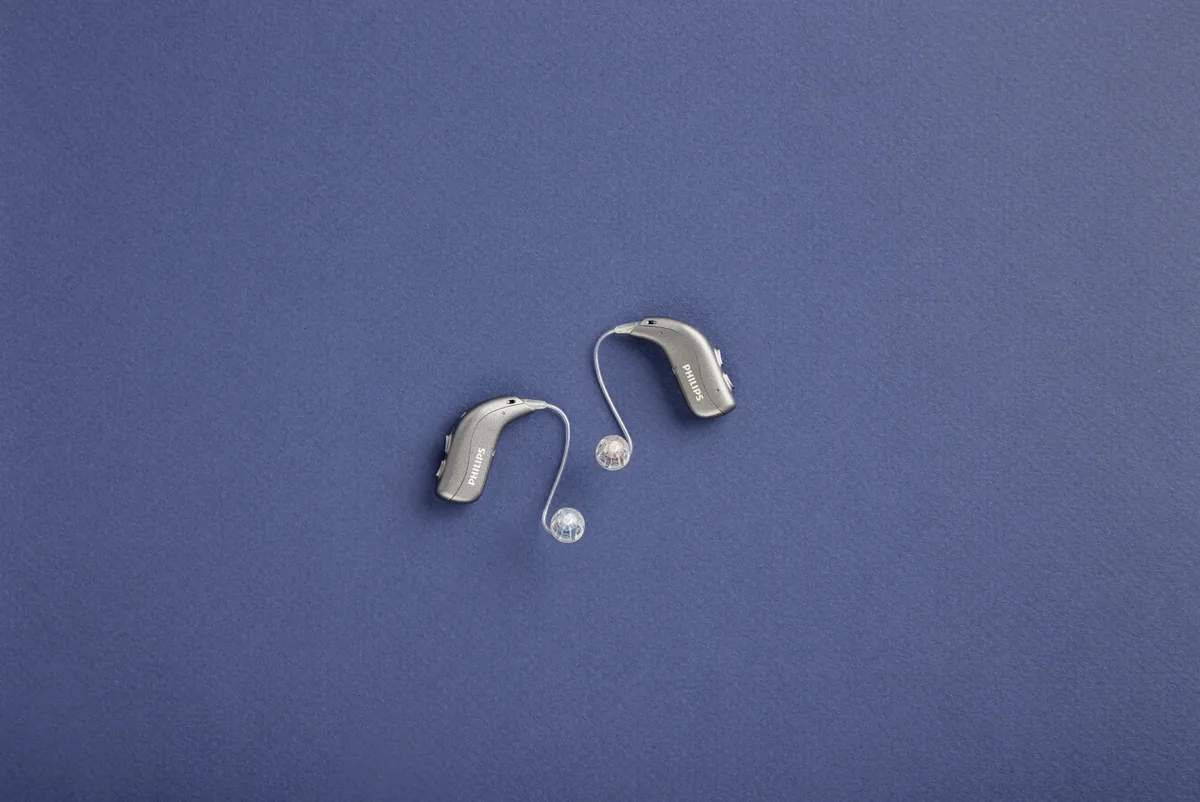
Avant de commencer : quatre points à vérifier
| Quoi | Pourquoi | Où vérifier |
|---|---|---|
| Appareils chargés et allumés | Un appareil éteint n’apparaît pas dans la recherche | Dans le chargeur, selon le guide du fabricant |
| Téléphone compatible | La prise en charge dépend du modèle et de la version du système | Guide du fabricant, ou chez nous au 053-829-0290 |
| Bluetooth activé | Sans Bluetooth, pas de connexion | Réglages du téléphone |
| Accès à la boutique d’applications | Pour télécharger l’application | Le compte du téléphone |
Étape 1 : télécharger HearLink 2
Ouvrez la boutique d’applications et cherchez HearLink 2. Vérifiez que c’est bien l’application de Philips et pas une autre au nom proche. S’il reste sur le téléphone une application Philips d’un ancien appareil, ne supposez pas qu’elle convient : selon les documents Philips, c’est HearLink 2 qui est indiquée pour le HearLink 50. Vous changez d’ancien modèle ? Remplacer un ancien Philips.
Étape 2 : appairer les appareils
L’ordre d’appairage suit le guide du fabricant. Quelques points aident dans tous les cas :
- Appairer dans un endroit calme, téléphone près des appareils.
- Si les appareils étaient appairés à un ancien téléphone, coupez son Bluetooth ou supprimez-les de celui-ci, pour qu’il ne s’y connecte pas.
- Les deux appareils doivent apparaître. Si un seul apparaît, arrêtez-vous et vérifiez avant de continuer.
- Ne supprimez pas et ne recommencez pas l’appairage en boucle : après deux essais infructueux, mieux vaut nous appeler.
Pas à pas par téléphone : première connexion au téléphone.
Étape 3 : ouvrir l’application et la découvrir
Les réglages faits à l’appareillage sont le point de départ. Les fonctions disponibles dépendent de la version de l’application et de ce qui a été réglé ; le détail suit le guide du fabricant. Demandez à la fin de l’appareillage une courte démonstration sur votre propre téléphone, et notez ce que fait chaque écran dont vous avez besoin. Ce que Philips indique sur la connectivité : application, Bluetooth et téléphone.
Étape 4 : quand quelque chose ne fonctionne pas
| Ce qui se passe | Vérifier d’abord | Ensuite |
|---|---|---|
| L’application ne trouve pas les appareils | Bluetooth activé, appareils allumés et chargés, téléphone vérifié | iPhone · Android |
| Un seul appareil apparaît | Que le second est allumé, chargé et proche | Un seul appareil |
| Cela marchait, puis plus après une mise à jour ou un changement de téléphone | Compatibilité du nouveau téléphone, puis nouvel appairage selon le guide du fabricant | Téléphones compatibles |
| Un écran n’est pas clair | Le guide du fabricant | Appelez-nous : 053-829-0290 |
Quand un proche aide
Souvent, c’est un proche qui installe l’application. C’est bien, à condition de le faire ensemble, avec le téléphone qui servira vraiment et en présence de la personne qui porte les appareils : elle connaîtra les écrans et ne dépendra pas d’un autre à chaque changement. Voir aider avec l’application · guide pour les aidants.
Toute question sur un appareil Philips HearLink commence chez nous, par téléphone ou WhatsApp au 053-829-0290 : utilisation, application, nettoyage, filtres, accessoires et premières vérifications. Si une réparation en atelier est nécessaire, nous organisons la suite avec vous : réparation des appareils auditifs.
Philips est une marque de Koninklijke Philips N.V. Ce site n’est pas le site de Philips. Les informations produit ne figurent que lorsqu’elles apparaissent dans les documents Philips ; compatibilité, format et adaptation se vérifient pour chaque personne.
Toutes nos pages Philips HearLink
- Philips HearLink : le guide en français
- HearLink 9050
- HearLink 7050
- HearLink 5050
- HearLink 3050
- Format miniRITE R
- Format miniBTE R
- Quel modèle Philips HearLink choisir ?
- À qui convient Philips HearLink ?
- Les appareils Philips sont-ils bons ?
- HearLink se voit-il sur l’oreille ?
- SoundMap 3 et bruit de fond
- Appareillage et suivi
- Remplacer un ancien Philips
- Questions fréquentes Philips HearLink
- Le guide utilisateur
- Mettre HearLink dans l’oreille
- Allumer, éteindre, redémarrer
- Le bouton HearLink
- Volume et programmes
- Application, Bluetooth et téléphone
- Première connexion au téléphone
- Quels téléphones sont compatibles ?
- HearLink ne se connecte pas
- Ne se connecte pas à l’iPhone
- Ne se connecte pas à Android
- L’application n’affiche qu’un appareil
- Recharge HearLink
- Charger ou Charger Plus
- Recharger en voyage
- Accessoires et chargeurs Philips
- Adaptateur TV Philips
- HearLink AudioClip
- Easy LE Adapter
- Nettoyer HearLink
- Entretien, filtres et cérumen
- Les dômes HearLink
- Pièces consommables
- Dépannage HearLink
- Une panne : que faire ?
- Le service Philips HearLink
- Guide pour les aidants
- En résidence seniors
- Philips ou Oticon : comment choisir ?
Ce qu’il faut retenir
- HearLink 2 est indiquée pour les deux formats HearLink 50.
- Vérifier charge et compatibilité avant l’installation.
- Les deux appareils doivent apparaître.
- Après deux essais infructueux : appelez-nous.
Questions fréquentes
L’application est-elle indispensable pour utiliser les appareils ?
Selon les documents Philips, les appareils ont un bouton, et l’application HearLink 2 est indiquée pour les deux formats. Ce qui se fait au bouton et ce qui se fait dans l’application suit le guide du fabricant ; posez la question à l’appareillage.
Où télécharger HearLink 2 ?
Dans la boutique d’applications du téléphone, en cherchant HearLink 2. Vérifiez que c’est bien l’application de Philips. Les systèmes et versions pris en charge suivent le guide du fabricant ; vous pouvez aussi nous demander.
L’application n’affiche qu’un appareil. Que faire ?
Vérifiez que le second appareil est allumé, chargé et proche du téléphone. S’il n’apparaît toujours pas, ne recommencez pas l’appairage en boucle : contactez-nous avec le modèle de l’appareil et celui du téléphone.
HearLink 2 fonctionne-t-elle avec le miniRITE R et le miniBTE R ?
Oui. Selon les documents Philips, l’application HearLink 2 est indiquée pour les deux formats du HearLink 50.
J’ai changé de téléphone. Que faire ?
Vérifiez la compatibilité du nouveau téléphone (guide du fabricant ou chez nous au 053-829-0290), téléchargez HearLink 2 et appairez à nouveau selon le guide du fabricant. Supprimez les appareils de l’ancien téléphone pour qu’ils ne s’y connectent pas.
Sources
Information générale, telle que publiée par le fabricant ; elle ne remplace ni un bilan auditif ni un avis médical. Merci de ne pas envoyer d’informations médicales sensibles par message ; nous voyons les détails utiles par téléphone.